Bayangkan perasaan Anda setelah dengan hati-hati merakit PC impian. Semua komponen terbaru sudah terpasang, Anda menekan tombol power… dan tidak ada apa-apa. Layar tetap gelap, kipas mungkin berputar, tetapi sistem tidak mau menyala. Frustrasi, kan?
Pengalaman pahit ini sering dialami banyak builder, terutama saat memasang prosesor generasi terbaru ke papan induk yang diproduksi lebih awal. Penyebabnya biasanya adalah firmware atau BIOS yang belum mengenali processor baru tersebut.
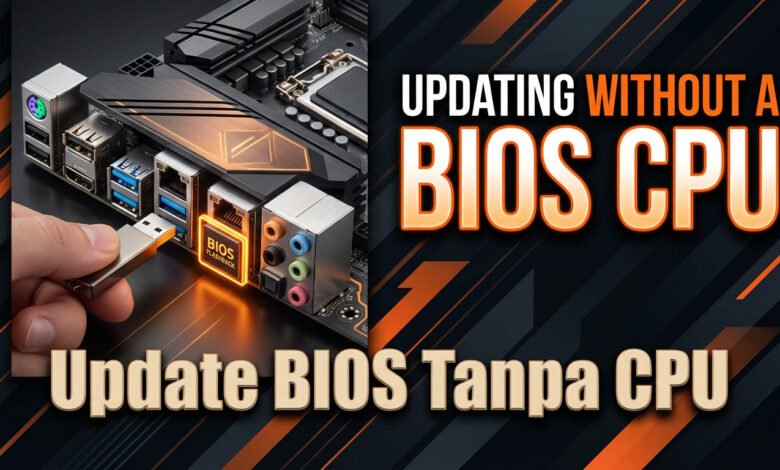
Untungnya, ada solusi cerdas untuk masalah ini: sebuah fitur khusus yang memungkinkan pembaruan firmware tanpa perlu memasang processor atau RAM. Fitur penyelamat ini memiliki banyak nama seperti BIOS Flashback, Q-Flash Plus, atau Flash BIOS Button, tergantung mereknya.
Sayangnya, tidak semua board memiliki kemampuan ini. Artikel ini hadir sebagai panduan lengkap untuk Anda. Kami akan membahas daftar perangkat keras yang mendukung, persiapan yang diperlukan, dan langkah-langkah praktisnya. Tujuannya, Anda bisa melakukan ini sendiri dengan percaya diri.
Poin Penting yang Akan Dipelajari
- Masalah booting PC baru sering disebabkan ketidakcocokan antara BIOS lawas dan CPU generasi baru.
- Hanya papan induk tertentu yang dilengkapi fitur update firmware tanpa processor.
- Fitur ini dikenal dengan berbagai nama seperti BIOS Flashback, tergantung produsennya.
- Kasus umum terjadi pada kombinasi AMD Ryzen 5000 Series dengan chipset B550 atau X570 produksi lama.
- Prosedur pembaruan bisa dilakukan mandiri asalkan mengikuti panduan dengan tepat.
- Panduan ini akan mengajak Anda memahami masalah, mempersiapkan alat, hingga melakukan proses flash.
- Hasil akhirnya, Anda tidak lagi bergantung pada bantuan teknis atau processor lain untuk update.
Apa Itu Fitur Update BIOS Tanpa CPU dan Mengapa Diperlukan?
Pernahkah Anda bertanya-tanya, bagaimana sebuah papan sirkuit bisa mengenali chip prosesor terbaru? Masalahnya sering bermula dari waktu produksi. Perangkat keras baru bisa keluar dari pabrik dengan firmware lawas.
Firmware itu belum memiliki instruksi untuk processor generasi berikutnya. Solusi cerdasnya adalah sebuah bios flashback feature. Fitur ini memberi Anda cara untuk use bios flashback dan memperbarui petunjuk internal perangkat.
Memahami Masalah Kompatibilitas CPU dan BIOS
Bayangkan Anda membeli papan induk B550 dan processor Ryzen 5 5600G. Secara fisik, socketnya cocok. Namun saat dinyalakan, layar tetap gelap.
Sistem tidak melalui POST (Power-On Self-Test). Penyebabnya, firmware di perangkat tidak mengenali chip yang terpasang. Ibaratnya, Anda memberi buku manual edisi lama untuk mesin baru.
Processor tidak dapat berkomunikasi dengan komponen lain. Inilah akar masalah yang membutuhkan update bios without komponen utama. Anda perlu menginstruksikan ulang perangkat tersebut.
BIOS Flashback dan Nama Lainnya di Tiap Merek
Produsen perangkat keras menyediakan solusi resmi untuk masalah ini. Fitur ini dirancang bekerja hanya dengan catu daya dan flash drive USB. Anda tidak memerlukan RAM, kartu grafis, atau processor.
Cara kerjanya sangat khusus. Sebuah bios flashback button atau port USB tertentu akan membaca file firmware. Proses ini allowing update bios langsung ke chip penyimpanan.
Nama fitur ini berbeda di setiap merek. Tabel berikut merangkum perbedaannya untuk memudahkan Anda.
| Merek Perangkat | Nama Fitur | Catatan Penting |
|---|---|---|
| ASUS | USB BIOS Flashback | Tombol khusus biasanya di dekat port USB atau panel I/O. |
| Gigabyte | Q-Flash Plus | Tombol khusus bernama Q-Flash Plus di papan induk. |
| MSI | Flash BIOS Button | Tombol fisik yang sering ditempatkan di bagian belakang panel I/O. |
| ASRock | Instant Flash / BIOS Flashback | Beberapa model mendukung Instant Flash lewat BIOS, beberapa punya tombol BIOS Flashback. |
Fitur ini juga sangat berguna untuk perbaikan. Jika bios flash tradisional gagal dan membuat sistem mati, ini adalah jalan keluarnya. Anda dapat memulihkan firmware yang rusak.
Sebagai perbandingan, AMD menawarkan program pinjaman processor (boot kit). Method itu lebih rumit dan memakan waktu. Fitur bawaan perangkat jelas lebih praktis dan cepat.
Dengan memahami process ini, Anda siap mengambil langkah. Persiapan yang tepat adalah kunci keberhasilan steps selanjutnya. Way terbaik adalah mengikuti panduan produsen.
Daftar Motherboard yang Mendukung BIOS Update Tanpa CPU
Tidak semua papan sirkuit utama dilengkapi dengan kemampuan untuk memperbarui firmware secara mandiri. Fitur penyelamat ini lebih umum ditemukan pada produk mid-range hingga high-end.
Seri chipset seperti B550, X570, X470, B450, dan Z490 sering memilikinya. Namun, selalu ada pengecualian. Anda harus memastikannya sendiri.
Cara termudah adalah melihat panel I/O di bagian belakang perangkat. Cari port USB berlabel “BIOS” atau tombol kecil bertuliskan “Flash BIOS Button”.
Cara yang lebih akurat adalah mengunjungi situs web produsen. Periksa halaman spesifikasi produk di bagian “Fitur Khusus”.
Daftar berikut adalah panduan cepat. Ini membantu Anda menyaring apakah perangkat keras Anda bisa di-flash tanpa processor.
Motherboard ASUS dengan USB BIOS Flashback
ASUS menyebut fitur ini sebagai USB BIOS Flashback. Ciri khasnya adalah sebuah tombol khusus di dekat panel I/O belakang.
Biasanya, ada port USB yang didedikasikan untuk fungsi ini. Port itu sering diberi label khusus atau dibingkai dengan warna berbeda.
Prosesnya membaca bios file dari flash drive. Anda hanya perlu menekan tombolnya beberapa detik. LED indikator akan berkedip selama proses.
Contoh perangkat ASUS yang memiliki fitur ini adalah ROG STRIX B550-F Gaming WiFi. Model lain dari seri ROG, TUF Gaming, dan Prime juga sering menyertakannya.
Motherboard Gigabyte dengan Q-Flash Plus
Gigabyte menggunakan nama Q-Flash Plus. Fitur ini juga diaktifkan oleh sebuah tombol fisik pada papan induk.
Tombol ini biasanya terletak di sudut bawah atau dekat soket daya 24-pin. Tidak memerlukan komponen lain yang terpasang.
Sistem akan membaca file firmware dari drive USB yang diformat FAT32. Pastikan file tersebut sudah di-rename sesuai petunjuk.
Model seperti X570 AORUS Elite dan B550 AORUS PRO adalah contoh populer. Periksa spesifikasi untuk varian “M” (Micro-ATX) karena dukungannya bisa berbeda.
Motherboard MSI dengan Flash BIOS Button
MSI menamakannya Flash BIOS Button. Tombol ini hampir selalu ditempatkan langsung di panel I/O belakang.
Bersama tombol tersebut, sering ada port USB tunggal berlabel “BIOS”. Port inilah yang harus digunakan untuk flash drive.
Tekan tombol saat catu daya tersambung. Lampu LED di sebelah tombol akan hidup dan berkedip. Proses bios flash akan berjalan otomatis.
MAG B550 Tomahawk dan MPG X570 Gaming Plus adalah dua model yang sangat dikenal mendukung fitur ini. Banyak seri MPG dan MEG juga memilikinya.
Motherboard ASRock dengan Instant Flash / BIOS Flashback
ASRock memiliki dua metode. Beberapa model mendukung Instant Flash melalui antarmuka firmware tradisional. Namun, untuk pembaruan tanpa processor, carilah model dengan BIOS Flashback.
Fitur BIOS Flashback di ASRock mirip dengan merek lain. Ada tombol khusus dan port USB yang ditentukan di panel belakang.
Pastikan Anda mengunduh file CAP yang benar dari situs web. Proses ini memungkinkan update bios without komponen apapun yang terpasang.
Contohnya adalah B550 Steel Legend dan X570 Taichi. Selalu verifikasi di daftar fitur resmi untuk konfirmasi.
| Merek | Contoh Model yang Mendukung | Ciri Khas & Cara Aktivasi |
|---|---|---|
| ASUS | ROG STRIX B550-F Gaming WiFi, TUF GAMING X570-PLUS | Tombol “USB BIOS Flashback” di panel I/O. Gunakan port USB yang ditandai. |
| Gigabyte | X570 AORUS Elite, B550 AORUS PRO AX | Tombol “Q-Flash Plus” di papan induk. Tekan saat sistem hanya terhubung power. |
| MSI | MAG B550 Tomahawk, MPG X570 GAMING EDGE WIFI | Tombol “Flash BIOS Button” di panel I/O. Sering disertai LED indikator. |
| ASRock | B550 Steel Legend, X570 Phantom Gaming 4 | Tombol “BIOS Flashback” atau dukungan melalui port USB khusus. |
Ingat, daftar ini tidak lengkap. Model baru terus dirilis. Sumber kebenaran utama adalah halaman spesifikasi resmi produsen.
Perhatikan nama model dengan teliti. Varian seperti B550M (Micro-ATX) mungkin tidak selalu memiliki fitur yang sama dengan B550 standar.
Dengan mengetahui perangkat Anda, langkah persiapan menjadi lebih jelas. Selanjutnya, kita akan membahas cara menyiapkan flash drive dan file firmware.
Persiapan Penting Sebelum Memulai Update

Sebelum menekan tombol ajaib itu, pastikan tiga elemen kunci sudah siap sempurna. Persiapan yang teliti adalah fondasi dari proses yang mulus. Hal ini menghindarkan Anda dari kegagalan yang disebabkan oleh detail kecil.
Tiga pilar utama adalah perangkat penyimpanan, file firmware, dan catu daya. Masing-masing memiliki aturan spesifik yang harus dipatuhi. Mengabaikan satu saja bisa mengakibatkan proses bios update tidak berjalan.
Memilih dan Memformat USB Flash Drive yang Tepat (FAT32)
Pilihan perangkat penyimpanan sangat menentukan. Disarankan menggunakan usb 2.0 flash drive dengan konektor berwarna hitam.
Model 3.0 dengan konektor biru terkadang menimbulkan masalah kompatibilitas. Kapasitas antara 128MB hingga 32GB sudah lebih dari cukup untuk file firmware.
Langkah pertama adalah memformat drive ini. Pastikan sistem file yang dipilih adalah FAT32, bukan NTFS atau exFAT.
Gunakan opsi “Quick Format” di Windows untuk mempercepat proses. Selain itu, verifikasi bahwa tipe partisi adalah MBR (Master Boot Record).
Setelah diformat, pastikan flash drive ini kosong dan siap digunakan. Hindari menyimpan file lain selain file firmware yang diperlukan.
Mengunduh dan Merename File BIOS yang Benar
File firmware harus diunduh dari sumber resmi. Kunjungi situs web produsen perangkat keras Anda seperti ASUS, Gigabyte, MSI, atau ASRock.
Pilih model papan induk Anda dengan tepat. Unduh versi bios file terbaru yang biasanya dalam format ZIP.
Ekstrak isi file ZIP ke komputer Anda. Di dalamnya, Anda akan menemukan file utama dengan ekstensi seperti .ROM, .CAP, atau .BIN.
Di sinilah langkah rename bios menjadi kritis. Setiap merek memiliki aturan penamaan file yang berbeda-beda.
Berikut adalah panduan singkat untuk merename file tersebut.
| Merek Perangkat | Nama File Setelah Direname | Keterangan |
|---|---|---|
| ASRock | creative.rom | Ganti nama file utama menjadi ‘creative.rom’. |
| Gigabyte | gigabyte.bin | File harus bernama persis ‘gigabyte.bin’. |
| MSI | msi.rom | Ubah nama file menjadi ‘msi.rom’. |
| ASUS | Gunakan Tool Renamer | ASUS menyediakan ‘BiosRenamer.exe’ dalam ZIP. Jalankan tool ini, lalu ia akan membuat file yang sudah benar. |
Setelah direname, pindahkan file tersebut ke usb drive Anda. Letakkan di root atau direktori utama, bukan di dalam folder mana pun.
Pastikan ekstensi file (.rom, .bin) terlihat. Di Windows Explorer, aktifkan opsi “File name extensions”. Ini mencegah kesalahan seperti “creative.rom.rom”.
Ingat, jangan menjalankan file .exe lainnya dari dalam ZIP langsung dari usb flash drive. Tool renamer hanya dijalankan sekali di komputer.
Menghubungkan Power Supply ke Motherboard
Catu daya adalah satu-satunya komponen yang harus terhubung. Anda tidak memerlukan RAM, kartu grafis, atau processor.
Hubungkan dua kabel dari PSU ke papan induk. Pertama adalah kabel power ATX 24-pin. Kedua adalah kabel power CPU 8-pin (EPS).
Proses ini bisa dilakukan dengan perangkat di luar casing. Letakkan papan induk di atas kotak atau permukaan non-konduktif lainnya.
Make sure permukaannya aman dan tidak menghantarkan listrik. Ini mencegah korsleting selama proses berlangsung.
Sambungkan PSU ke stop kontak listrik. Lalu, hidupkan saklar power pada unit catu daya itu sendiri. Sistem sekarang memiliki daya, tetapi belum dinyalakan.
Dengan tiga persiapan ini selesai, Anda siap untuk langkah eksekusi. Perangkat penyimpanan, file firmware, dan daya sudah terpasang dengan benar.
Kesabaran dan ketelitian di tahap ini akan membuahkan hasil. Proses selanjutnya akan berjalan lebih lancar dan terhindar dari kendala umum.
Cara Update BIOS Tanpa CPU: Langkah Demi Langkah

Dengan semua persiapan lengkap, Anda siap melangkah ke tahap eksekusi pembaruan firmware. Proses ini berjalan otomatis setelah diinisiasi.
Ikuti setiap langkah dengan urutan yang tepat. Kesabaran dan perhatian pada detail adalah kunci utama keberhasilan.
Tabel berikut merangkum rangkaian tindakan yang akan dijelaskan secara detail.
| Langkah | Tindakan | Durasi Perkiraan & Indikator |
|---|---|---|
| 1 | Memasukkan flash drive ke port khusus. | Sesaat. Pastikan perangkat terdeteksi. |
| 2 | Menekan tombol Flashback. | Tahan 2-3 detik. LED mulai berkedip. |
| 3 | Menunggu proses flashing. | 5-10 menit. LED berkedip konstan. |
| 4 | Konfirmasi penyelesaian. | LED berhenti. Sistem mungkin restart. |
Langkah 1: Masukkan USB Drive ke Port yang Ditentukan
Pertama, cari port USB khusus di panel belakang perangkat keras Anda. Port ini sering diberi label “BIOS” atau “Flashback”.
Ciri lainnya adalah bingkai berwarna putih atau terpisah dari port lainnya. Make sure Anda menggunakan designated usb port ini.
Port ini dirancang khusus untuk membaca bios file motherboard. Port USB biasa mungkin tidak akan bekerja.
Setelah menemukannya, insert usb drive yang berisi file firmware ke dalamnya. Pastikan koneksinya solid dan tidak goyah.
Langkah 2: Tekan Tombol BIOS Flashback
Selanjutnya, cari tombol fisik kecil di dekat port tersebut. Tombol ini biasanya bertuliskan “Flashback”, “Q-Flash Plus”, atau serupa.
Tekan dan tahan tombol ini selama sekitar 2 hingga 3 detik. Anda akan merasakan klik atau LED indikator di sebelahnya akan menyala.
Peringatan penting: Jangan tekan tombol power pada casing komputer. Jangan coba menyalakan sistem secara normal.
Proses ini benar-benar independen. Hanya tombol Flashback yang perlu Anda aktifkan.
Langkah 3: Tunggu Proses Hingga Selesai
Setelah tombol ditekan, proses bios update akan dimulai secara otomatis. LED indikator akan berkedip dengan ritme teratur.
Durasi normal berkisar antara 5 sampai 10 menit. Selama waktu ini, jangan ganggu sistem.
Jangan cabut usb flash drive, matikan catu daya, atau tekan tombol apa pun. Biarkan proses berjalan hingga tuntas.
Jika LED terus berkedip lebih dari 15-30 menit, mungkin ada masalah. Anda bisa mematikan daya dan memeriksa ulang persiapan.
Langkah 4: Konfirmasi Update Berhasil
Tanda bahwa bios update selesai adalah LED indikator berhenti berkedip. Lampu bisa mati total atau berubah menjadi nyala tetap.
Dalam beberapa kasus, sistem mungkin melakukan restart otomatis. Atau, ia akan mati dengan sendirinya.
Setelah yakin proses selesai, langkah pertama adalah mencabut usb drive dari portnya. Kemudian, matikan saklar pada catu daya.
Sekarang, Anda bisa memasang semua komponen lain seperti prosesor dan RAM. Nyalakan sistem untuk menguji hasilnya.
Hasil yang diharapkan adalah sistem dapat melalui POST dan masuk ke pengaturan firmware atau boot ke sistem operasi. Ini menandakan bios file baru sudah aktif.
Jika semua komponen sudah terpasang sejak awal, pastikan hanya tombol Flashback yang Anda tekan. Prosedurnya tetap sama.
Dengan mengikuti panduan ini, Anda telah menyelesaikan prosedur kritis dengan aman. Ketenangan dan ketelitian Anda telah berbuah manis.
Troubleshooting: Jika Update BIOS Gagal atau Bermasalah
Meski langkah-langkah sebelumnya tampak jelas, terkadang proses pembaruan firmware tidak berjalan mulus. Jangan langsung khawatir. Masalah seperti ini umum terjadi dan hampir selalu memiliki solusi.
Bagian ini adalah panduan penyelamatan sistematis. Kami akan membantu Anda mendiagnosis penyebabnya langkah demi langkah.
Sebelum mengambil tindakan drastis, cobalah daftar periksa berikut. Seringkali, solusinya lebih sederhana dari yang dibayangkan.
Cek Kembali USB Drive dan File BIOS
Kesalahan paling sering bersumber dari perangkat penyimpanan atau file firmware. Mari kita verifikasi dari awal.
- Gunakan perangkat yang tepat: Apakah usb drive Anda adalah model usb 2.0 flash? 2.0 flash drive dengan kapasitas kecil (di bawah 4GB) memiliki kompatibilitas terbaik.
- Format dengan benar: Pastikan drive sudah diformat dengan sistem file FAT32 dan skema partisi MBR. Gunakan opsi “Quick Format”.
- Penamaan file kritis: Proses rename bios harus akurat. Periksa ejaan: msi.rom, gigabyte.bin, atau creative.rom. Huruf besar atau kecil tidak masalah, tetapi ejaan harus persis.
- Posisi file: Bios file harus berada di root (atau direktori utama) flash drive. Jangan taruh file di dalam folder apa pun.
- Kesesuaian model: Pastikan bios file yang diunduh cocok untuk model papan induk Anda. Contohnya, “B550 AORUS ELITE” dan “B550 AORUS ELITE V2” membutuhkan file berbeda.
Pastikan Koneksi Power dan Port USB yang Tepat
Koneksi fisik yang kurang solid sering menjadi biang kerok. Periksa dua area ini dengan saksama.
- Daya yang memadai: Make sure kabel power ATX 24-pin dan CPU 8-pin (EPS) tertancap dengan kencang ke perangkat. Pastikan juga PSU tersambung ke listrik dan saklarnya dalam posisi hidup.
- Port khusus: Anda harus using usb port yang ditentukan. Cari usb port yang berlabel “BIOS” atau memiliki outline putih di panel I/O belakang. Jangan menggunakan port USB biasa.
- Minimal komponen: Untuk memastikan, cabut semua komponen lain seperti RAM, kartu grafis, dan prosesor. Hanya biarkan kabel power yang terhubung selama bios flash.
Apa yang Harus Dilakukan Jika LED Berkedip Terlalu Lama/Sebentar?
Lampu LED adalah indikator terbaik untuk memahami apa yang terjadi. Berikut interpretasi dan tindakannya.
Jika LED hanya berkedip 2-3 detik lalu mati:
- Ini tanda process bios flash gagal membaca file. Sistem tidak menemukan bios file yang valid.
- Ulangi persiapan dari awal. Periksa kembali rename bios file dan pastikan usb flash drive diformat dengan benar.
Jika LED berkedip terus lebih dari 15-30 menit:
- Proses mungkin macet. Method terbaik adalah menghentikannya dengan mematikan saklar PSU.
- Setelah itu, coba ulang dengan usb drive yang berbeda. Gunakan file firmware versi stabil (non-BETA), atau coba versi yang sedikit lebih lama.
Langkah lanjutan jika masih gagal:
- Coba clear CMOS. Cabut baterai CMOS di perangkat selama beberapa menit, lalu pasang kembali.
- Gunakan software seperti Rufus untuk memastikan flash drive benar-benar non-bootable dan bersih.
- Pastikan Anda mengikuti semua steps dengan teliti. Make sure tidak ada kesalahan kecil yang terlewat.
Dengan mengikuti steps sistematis ini, Anda memiliki method jelas untuk memperbaiki masalah. Jangan panik, dan coba lagi dengan sabar. Tujuan bios update bios without komponen utama pasti bisa tercapai.
Kesimpulan
Mengatasi kendala kompatibilitas perangkat keras sebenarnya lebih sederhana dari yang dibayangkan. Prosedur pembaruan firmware tanpa processor ini dirancang untuk langsung dan aman.
Kunci utamanya ada pada persiapan. Pastikan usb flash drive Anda diformat FAT32 dan file firmware sudah di-rename dengan benar. Koneksi daya yang memadai juga penting.
Fitur bios flash ini adalah solusi cerdas dari produsen. Meski terdengar teknis, dengan mengikuti steps yang tepat, siapa pun bisa melakukannya sendiri.
Selalu periksa panduan resmi untuk model spesifik Anda. Dengan pengetahuan ini, hambatan kompatibilitas tidak lagi menghentikan impian merakit PC.